Usar a câmera do celular para registrar momentos especiais, como festas ou idas a restaurantes, é algo muito comum hoje em dia. Com isso, também se torna comum ter uma galeria praticamente infinita no aparelho, o que pode dificultar a tarefa de encontrar o conteúdo ideal para postar.
O Google Fotos é um dos serviços mais usados para guardar esses registros e, para ajudar os usuários a interagir com a plataforma, o Google adicionou uma integração com o Gemini no aplicativo.
Agora, ao tocar no botão “Perguntar”, que fica na parte inferior direita da tela, é possível contar com a ajuda da inteligência artificial (IA) não só para encontrar mídias, mas também para legendar e organizar imagens e vídeos, tudo de forma intuitiva e usando linguagem natural.
É importante notar que o recurso pode não estar ativado automaticamente para todos. Se o ícone não aparecer na tela inicial, siga este caminho:
-
Toque na foto de perfil;
-
Selecione “Configurações do Fotos”;
-
Entre em “Preferências”;
-
Acesse “Recursos do Gemini no app Fotos”;
-
Ative as opções.
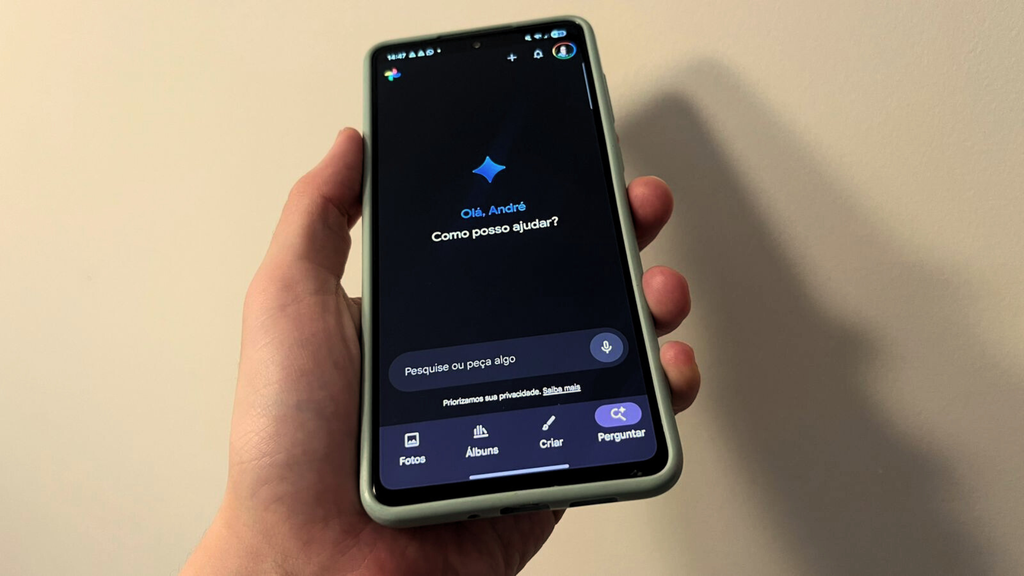 Seção "Perguntar" no Google Fotos permite interagir com o Gemini dentro do aplicativo (Imagem: André Magalhães/Canaltech)
O segredo para a pesquisa do Gemini funcionar
Embora as interações com o Gemini dentro do Google Fotos sejam muito úteis para diversas tarefas no aplicativo, é fundamental que o sucesso dependa de como você se comunica com o chatbot. Para isso, os comandos enviados à IA precisam ter contexto, objetivo e critérios bem definidos.
Portanto, seja ao usar prompts por texto ou voz, é necessário descrever com clareza o que o Gemini deve fazer para obter o melhor resultado possível.
7 prompts do Gemini para usar no Google Fotos
Com as orientações iniciais em mente, é hora de criar prompts que transformem o Gemini em um assistente para várias tarefas no Google Fotos. Cada sugestão de comando a seguir foi pensada para ações específicas e pode ser ajustada para gerar resultados mais alinhados às suas expectativas:
-
Seleção de melhores fotos de um evento
-
Transformar memória visual em prompts
-
Criação de legenda para redes sociais
-
Organização de um roteiro de viagem
-
Resumo prático a partir de anotações
-
Escolha de imagens para porta-retrato digital
-
Limpeza inteligente do armazenamento
1. Seleção de melhores fotos de um evento
Com tantos eventos acontecendo semanalmente, encontrar fotos específicas de uma festa ou show pode levar tempo. Mas você pode usar o Gemini não só para localizar o conteúdo, como também para aplicar filtros com base na qualidade e nas características das imagens.
-
Prompt: "Encontre as 10 melhores fotos de [evento] em [data/local], priorizando o foco, os olhos abertos e a boa iluminação, sem trazer repetições".
-
Variação: "Separe 3 opções para postagem e 3 para os stories, sempre com enquadramentos diferentes".
2. Transformar memória visual em prompts
Outra situação comum é precisar de uma foto específica, mas lembrar apenas de detalhes do ambiente, como objetos ou cores. Nesse contexto, é possível transformar essa memória fotográfica em uma descrição para guiar a busca.
-
Prompt: "Mostre fotos em que aparece [pessoa/objeto] com [detalhe], como uma [cor/roupa/ambiente], trazendo as mais nítidas primeiro".
-
Variação: "Inclua prints e fotos com texto onde apareça a palavra [nome/termo] na imagem".
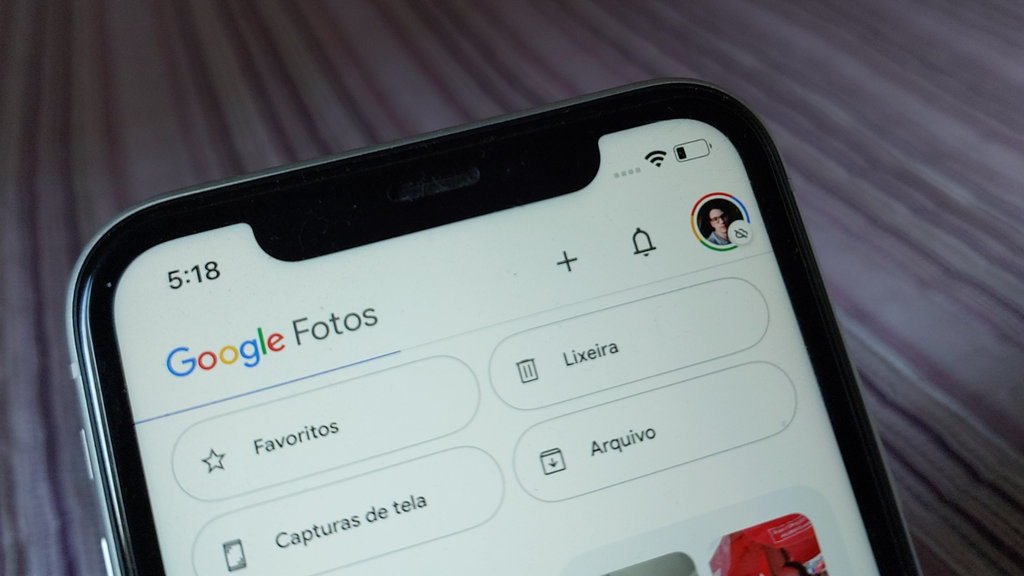 Usuários podem descrever sua memória visual para encontrar imagens específicas no Google Fotos (Imagem: André Magalhães/Canaltech)
3. Criação de legenda para redes sociais
Você já encontrou a foto perfeita, mas está em dúvida sobre qual legenda usar no post do Feed ou nos Stories do Instagram? A solução para o bloqueio criativo também pode estar em um comando enviado ao Gemini, detalhando até mesmo o tom de voz que deseja adotar na publicação.
-
Prompt: "Crie 5 legendas para esta foto, sendo 2 curtas, 2 engraçadas e 1 mais emocional, usando português natural e evitando frases clichês".
-
Variação: "Sugira também 10 hashtags discretas e 3 chamadas chamativas para o pessoal salvar ou compartilhar".
4. Organização de um roteiro de viagem
Você sabia que é possível usar o Google Fotos como base para montar um roteiro de viagem? A ideia é usar registros de locais visitados e experiências para recriar um cronograma. Esse tipo de comando também ajuda a relembrar lugares que podem ter ficado esquecidos com o tempo.
-
Prompt: "Com base nas minhas fotos de [cidade/viagem], monte um roteiro de 3 dias com o que eu realmente fiz e adicione sugestões parecidas divididas por turnos".
-
Variação: "Crie uma lista de lugares que eu repetiria e pontos turísticos que faltaram, baseando-se no que aparece na galeria".
5. Resumo prático a partir de anotações
Fotografar anotações de reuniões e aulas é uma boa estratégia para não perder informações importantes. Além disso, é possível usar esses registros como base para organizar tarefas e dar continuidade ao que foi discutido.
-
Prompt: "Analise esta imagem com anotações e organize o conteúdo em tópicos claros, destacando decisões, tarefas e ideias principais separadamente".
-
Variação: "Transforme todo esse conteúdo visual em um e-mail de acompanhamento de reunião com os próximos passos descritos".
 Gemini pode analisar anotações contidas em imagens para gerar novos conteúdos (Imagem: Solen Feyissa/Unsplash)
6. Escolha de imagens para porta-retrato digital
A curadoria automatizada do Gemini no Google Fotos também pode ser usada para montar uma seleção equilibrada de fotos para um porta-retrato digital. A ideia aqui é usar o recurso para evitar repetições de imagens e monotonia.
-
Prompt: "Escolha 50 fotos para um porta-retrato digital garantindo a diversidade de pessoas, cenários diferentes, alta nitidez e ignorando capturas de tela".
-
Variação: "Monte 3 listas separadas chamadas família, viagens e momentos engraçados, contendo 30 fotografias horizontais em cada uma".
7. Limpeza inteligente do armazenamento
Muitos dos conteúdos guardados no Google Fotos são realmente importantes, mas muita coisa também só ocupa espaço. A IA pode ser uma aliada na hora de fazer uma limpeza no armazenamento, ajudando a selecionar fotos de recibos antigos ou imagens borradas, o que reduz o risco de apagar mídias relevantes.
-
Prompt: "Identifique fotos duplicadas, borradas, prints repetidos ou imagens escuras para limpeza, separando em grupos e justificando a escolha".
-
Variação: "Separe todos os registros de documentos importantes, como contratos e comprovantes, em um álbum exclusivo chamado Documentos".
Truques extras para aprimorar as respostas
Para obter melhores resultados, tente sempre especificar o período da captura, o objetivo principal e os critérios da busca. Também vale explorar sugestões de prompts prontos disponíveis na interface do “Perguntar”.
Segurança e controle dos seus dados no Google Fotos
O uso dos recursos do Gemini no aplicativo exige a aceitação dos termos de uso. Além disso, o serviço conta com uma central de privacidade que permite ajustar e controlar as permissões relacionadas às atividades na plataforma.
Galeria de fotos mais inteligente
As novas funcionalidades baseadas em IA estão transformando a forma como interagimos com aplicativos e serviços. No Google Fotos, a chegada do Gemini permite transformar a galeria em nuvem em uma biblioteca mais inteligente, o que auxilia na produtividade do dia a dia.
A dica final é começar a testar a ferramenta “Perguntar” aos poucos, usando os prompts apresentados de acordo com suas necessidades e ajustando os comandos para obter resultados cada vez melhores.