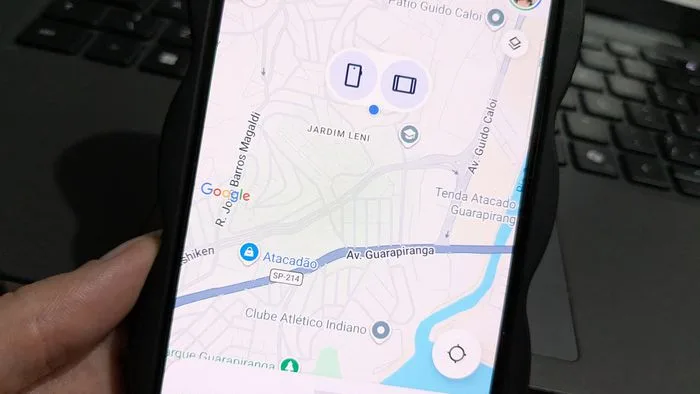
A bolha que protege nossos dados mais preciosos sempre parece intocável, até o dia em que o celular some. Aquela sensação imediata de urgência não é exagero: de repente, estamos sem acesso a senhas, informações bancárias, conversas particulares, fotos, aplicativos de autenticação e toda a nossa agenda de contatos.
A boa notícia é que a gigante de buscas oferece um arsenal para momentos como esse. Em poucos minutos, é possível usar sua Conta Google para localizar o dispositivo e, se a recuperação parecer improvável, bloquear ou até mesmo apagar todos os dados remotamente.
O Google como seu detetive particular
Para quem usa Android, o Find My Device (ou 'Encontre Meu Dispositivo') é a ferramenta essencial. No entanto, é crucial que algumas condições estejam ativadas no aparelho antes do sumiço. O celular precisa ter bateria, estar conectado à internet, logado em uma Conta Google, com o Find My Device ativado e visível no Google Play. Sem isso, a chance de sucesso diminui drasticamente.
A seguir, detalharemos o passo a passo para usar essa ferramenta, que pode ser a salvação em um momento de desespero.
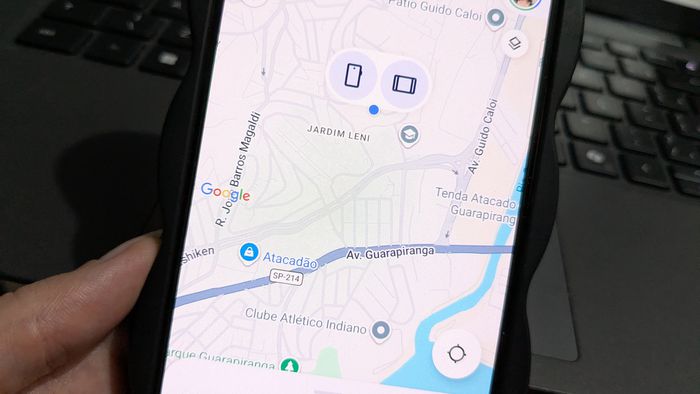
Acesse o Localizador do Google
O ponto de partida é sempre o Find My Device, acessível diretamente pelo navegador em google.com/android/find/. É fundamental acessar essa plataforma de um computador ou do celular de outra pessoa.
Ao chegar lá, será preciso fazer login com a mesma conta Google que está vinculada ao aparelho perdido. Se estiver usando um celular emprestado, uma dica importante é usar o modo visitante ou convidado do navegador para não deixar seus dados pessoais logados no aparelho de outra pessoa.
É importante sair da conta ao terminar a busca para manter a segurança dos seus dados, alertam especialistas em segurança digital.
Escolha o aparelho correto na lista
Após o login, o Google exibirá uma lista de todos os dispositivos conectados à sua conta. Nessa tela, as informações são cruciais: nome do aparelho, modelo, última localização conhecida, nível de bateria e status de conexão. É como uma ficha técnica instantânea para o seu dispositivo.
É preciso ter calma nesta etapa. Nem sempre o aparelho principal é o que aparece primeiro. Muitas vezes, celulares antigos, tablets ou dispositivos que não são mais usados podem surgir na lista, causando confusão. A atenção aos detalhes é fundamental aqui.
Se porventura um aparelho desconhecido aparecer conectado à sua conta, este é o momento de revisar a área de segurança da Conta Google, onde é possível ver todos os acessos recentes e gerenciar os dispositivos.

O Find My Device do Google permite encontrar, bloquear e apagar dados de um celular perdido. (Imagem: Jonas Leupe/Unsplash)
Quando o celular está por perto: Tocar som
Se a suspeita é que o celular está escondido em algum canto da sua casa, do trabalho ou até mesmo dentro do carro, a primeira e mais simples tentativa é usar a opção "Tocar som". O aparelho emitirá um som alto por alguns minutos, mesmo que ele esteja no modo silencioso.
Esta função, muitas vezes subestimada, resolve a maioria dos casos de desaparecimento interno. A localização no mapa, apesar de útil, nem sempre aponta o ponto exato dentro de um ambiente fechado. É a deixa para buscar em locais inusitados: sob o sofá, entre as almofadas, dentro de gavetas ou até mesmo em bolsas e mochilas, onde o aparelho pode ter escorregado.
A realidade da localização no mapa
O mapa do Google é um aliado, mas não uma bola de cristal. Ele pode mostrar a localização atual do celular ou, em alguns casos, apenas a última localização conhecida. Essa precisão depende de fatores como bateria, conexão à internet, GPS e permissões ativadas no aparelho.
Se o mapa indicar que o celular está em casa ou no trabalho, o "Tocar som" continua sendo a melhor aposta. Contudo, se a localização for um local público desconhecido, o Google orienta que se evite ir sozinho: "Voltando apenas se for seguro" é o lema. A própria empresa explica que, quando o aparelho está offline e a localização offline está ativada, o Find My Device pode mostrar uma posição baseada em dados criptografados recentes, de quando o dispositivo ainda estava online. Ou seja, não é tempo real.
Bloquear o celular para proteger seus dados
Se a esperança de encontrar o celular acabou ou há o risco iminente de que alguém possa acessar seus dados, o próximo passo precisa ser rápido. No Find My Device, a opção "Proteger dispositivo" permite bloquear o aparelho remotamente.
Essa funcionalidade é um salva-vidas, especialmente quando o celular foi perdido em um local público ou roubado. Com ela, a tela de bloqueio do aparelho é ativada, impossibilitando acessos não autorizados. Além disso, é possível exibir uma mensagem personalizada na tela, como um número de telefone alternativo para contato, na esperança de que algum bom samaritano o encontre e devolva.
A perda de um celular é sempre um inconveniente, mas com as ferramentas certas e um pouco de preparo, o impacto pode ser minimizado. A tecnologia, neste caso, serve como um escudo protetor para a nossa vida digital. Como o próprio Google costuma reforçar, a segurança dos seus dados é uma prioridade, mesmo à distância.