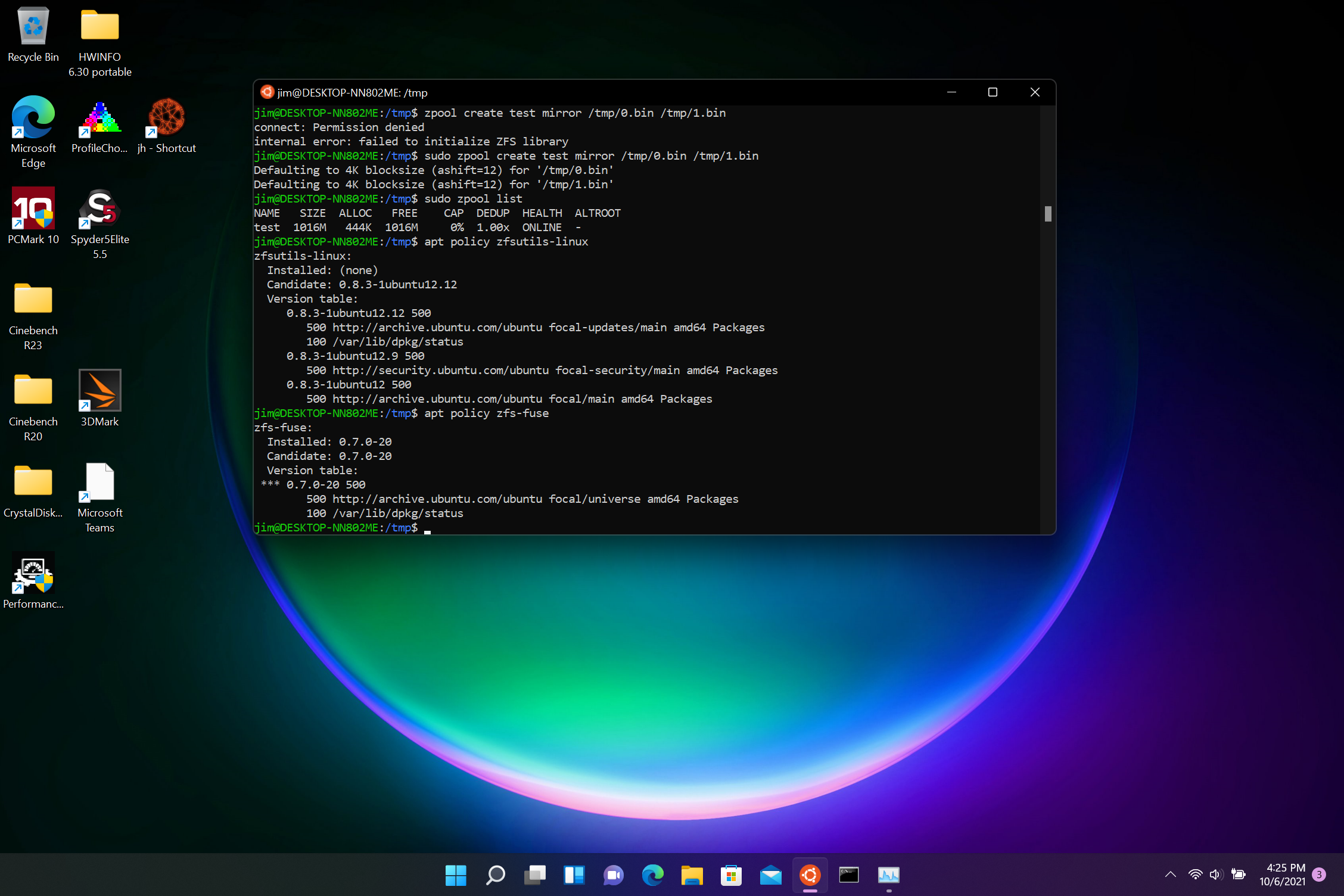
Ei, Vibe Coder! Você sabia que é possível ter o melhor dos dois mundos — a familiaridade do Windows e o poder do Linux — rodando lado a lado na sua máquina? Sim, estamos falando do Windows Subsystem for Linux (WSL), a ferramenta mágica que transformou a vida de muitos desenvolvedores. Se você quer turbinar seu ambiente, programar com ferramentas Linux-native ou automatizar tarefas como um profissional, o WSL é o seu próximo passo. Vamos mergulhar nesse universo!
Prepare-se para uma experiência de desenvolvimento mais fluida e eficiente. Com o WSL, você ganha acesso a milhares de pacotes e ferramentas Linux diretamente do seu Windows, ideal para IA, web dev, scripts de automação e muito mais. Esqueça as VMs pesadas e dê as boas-vindas à leveza e performance do WSL!
Como Configurar Seu Ambiente de Desenvolvimento com WSL: Um Guia Rápido
Siga estes passos para ter seu WSL configurado e pronto para a ação:
Ative os Recursos do WSL no Windows
Abra o PowerShell como Administrador e execute os seguintes comandos para habilitar os recursos necessários:
dism.exe /online /enable-feature /featurename:Microsoft-Windows-Subsystem-Linux /all /norestartdism.exe /online /enable-feature /featurename:VirtualMachinePlatform /all /norestartApós executar, reinicie seu computador para que as mudanças tenham efeito. Isso é crucial para prosseguir!
Instale o Kernel Linux Mais Recente
Para o WSL 2 (a versão mais recomendada e performática), você precisará instalar o pacote de atualização do kernel Linux. Baixe-o diretamente da Microsoft:
Baixar pacote de atualização do kernel WSL 2
Execute o instalador e siga as instruções. É um processo rápido e essencial.
Defina o WSL 2 como Padrão
Abra o PowerShell como Administrador novamente e defina o WSL 2 como a versão padrão para novas distribuições:
wsl --set-default-version 2Você pode verificar a versão de uma distribuição instalada com wsl -l -v.
Escolha e Instale Sua Distribuição Linux
Agora é hora de escolher seu sabor de Linux! Vá até a Microsoft Store e procure por "Linux" ou diretamente por sua distro favorita (ex: Ubuntu, Debian, Kali Linux, openSUSE). Ubuntu é uma ótima escolha para começar.
Clique em "Obter" e "Instalar". Uma vez instalada, inicie-a. Na primeira execução, você será solicitado a criar um nome de usuário e senha para sua nova máquina Linux.
Configuração Básica da Sua Distro Linux
Com sua distribuição rodando, é hora de atualizá-la e instalar algumas ferramentas essenciais para a "Vibe Coding":
sudo apt update && sudo apt upgrade -yInstale ferramentas básicas como Git, Python (se ainda não vier), Node.js, etc.:
sudo apt install git python3 python3-pip -yPara Node.js, você pode usar nvm para gerenciar versões, ou sudo apt install nodejs npm -y.
Integre com o Visual Studio Code (VS Code)
Para uma experiência de desenvolvimento impecável, instale o VS Code no Windows. Em seguida, instale a extensão "Remote - WSL". Com ela, você pode abrir suas pastas do WSL diretamente no VS Code e trabalhar como se estivesse em um ambiente Linux nativo, com todo o poder do seu editor favorito!
Abra seu terminal WSL, navegue até o diretório do seu projeto (ex: cd ~/meu-projeto) e digite code . para abrir o VS Code com a pasta remota.
Pronto! Seu ambiente WSL está configurado e pronto para você começar a criar, programar e inovar. Explore o poder do Linux sem sair do Windows e leve sua produtividade a um novo patamar. Boas vibrações de código!