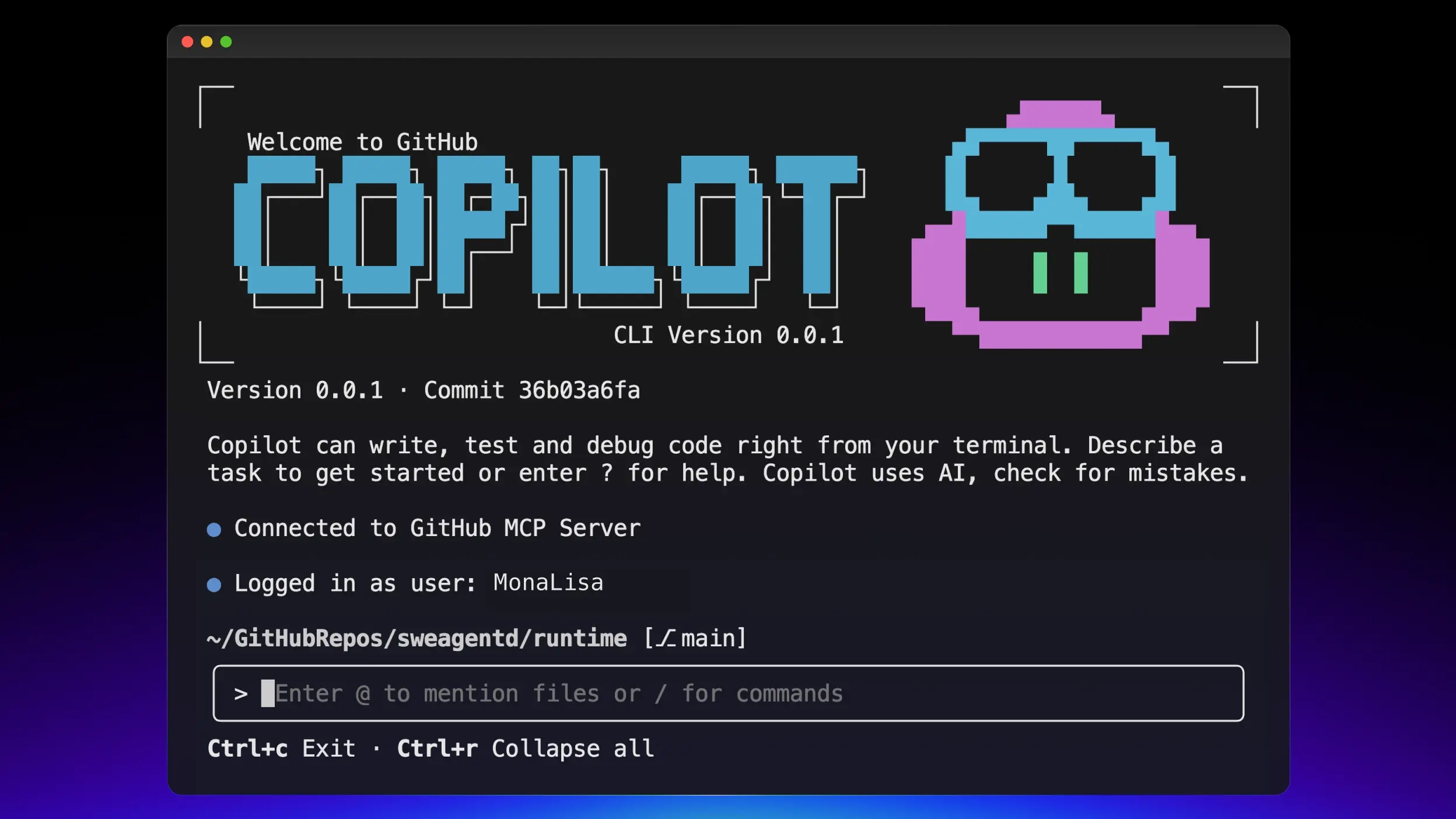
GitHub Copilot CLI: A Inteligência Artificial Chega ao Terminal
Se você já vive no terminal – clonando repositórios, instalando dependências, depurando problemas e executando builds –, sabe o quão fundamental ele é. Mas, até agora, quando precisava de ajuda de Inteligência Artificial, a rota usual era sair do CLI e abrir seu editor ou navegador. Essa realidade mudou drasticamente!
O GitHub Copilot CLI traz essa mesma assistência inteligente diretamente para o seu shell. Sem alternar contextos, sem quebrar o fluxo. Apenas você, seu terminal e uma IA que pode realmente ajudar você a realizar suas tarefas. É a Vibe Coding a todo vapor, com produtividade na palma da sua mão!
Instale Uma Vez, Autentique e Comece a Trabalhar
Com o Copilot CLI, você não precisa se preocupar em gerenciar suas chaves de API. Basta instalar o assistente, fazer login com seu plano existente do GitHub Copilot (Pro, Pro+, Business ou Enterprise), e você está pronto para ir. Simples assim!
# 1. Instale via npm
npm install -g @github/copilot

# 2. Inicie o Copilot CLI
copilot

# Autentique com sua conta GitHub
/login
Detalhes Técnicos: Requisitos para o Copilot CLI
Node.js v22+
npm versão 10 ou posterior
Inicie o Copilot CLI com o comando
copilotFaça login com sua conta GitHub (que deve ter um plano Copilot ativo)
A partir daqui, você pode colocar as mãos na massa imediatamente — depurando testes, lançando deploys de pré-visualização ou escrevendo scripts únicos — tudo sem sair do seu terminal. A automação e a inteligência artificial trabalhando para você!
Caso de Uso: Do Clone ao Pull Request no Terminal
Imagine a seguinte situação: você acabou de clonar um repositório para o qual deseja contribuir. Normalmente, você gastaria um tempo considerável lendo o README, verificando manualmente as dependências e examinando os issues abertos para encontrar um lugar para começar. Mas com o Copilot CLI, você pode delegar grande parte desse trabalho inicial.
1. Clone e Inicie o Copilot
Primeiro, obtenha o repositório em que deseja trabalhar e execute o Copilot CLI em seu terminal.
gh repo clone github/spec-kit
cd spec-kit
copilot
O Copilot o cumprimenta no terminal. Digite / a qualquer momento para ver os comandos disponíveis, ou use Ctrl+R para ver os logs dos comandos que o Copilot executou em seu nome, mantendo você sempre no controle.
2. Oriente-se em uma Nova Base de Código
Uma vez dentro do projeto, o primeiro passo é entender como tudo se encaixa. Em vez de rolar arquivos manualmente ou tentar montar o quebra-cabeça a partir do README, peça ao Copilot para explicar para você de forma concisa e clara.
Você diz: Explique a estrutura deste projeto.
O Copilot inspeciona o repositório usando comandos como find, tree e o README, e então retorna um resumo limpo e organizado em Markdown. Chega de caçar em diretórios aninhados tentando descobrir onde as coisas estão – a IA faz o trabalho pesado para você.
3. Verifique Seu Ambiente
Depois de conhecer o terreno, a próxima pergunta crucial é: seu ambiente está realmente pronto para construir o projeto? Normalmente, você gastaria tempo procurando dependências e garantindo que instalou as versões corretas. O Copilot agora lida com isso de forma inteligente e proativa.
Você diz: Certifique-se de que meu ambiente está pronto para construir este projeto.
O Copilot verifica as dependências, instala ferramentas que podem estar faltando (como Go para o GitHub CLI, se necessário) e confirma que você pode fazer o build localmente. Tudo isso sem que você precise vasculhar documentações de configuração ou executar comandos de tentativa e erro. É a programação simplificada pela IA!
Com o GitHub Copilot CLI, a jornada de contribuição em projetos open source ou a gestão de seus próprios repositórios se torna mais fluida, eficiente e agradável. A Inteligência Artificial não é apenas uma ferramenta de assistência de código, mas um copiloto que vive ao seu lado na linha de comando, otimizando cada passo do seu desenvolvimento. Explore essa novidade e eleve sua produtividade no terminal para um novo patamar!