
A maioria dos usuários de Windows convive diariamente com o OneDrive, o serviço de nuvem da Microsoft que geralmente vem pré-instalado no sistema. Para muitos, ele serve apenas para uma função básica: guardar alguns arquivos como um backup simples. No entanto, por trás dessa simplicidade, existe uma ferramenta robusta, cheia de recursos que nem todo mundo conhece, mas que podem simplificar e muito a vida digital.
Imagine liberar espaço valioso no seu computador, nunca mais se preocupar em perder um documento importante ou, melhor ainda, poder “voltar no tempo” e recuperar versões antigas de arquivos editados. O OneDrive é capaz disso e muito mais. Ele não é apenas um depósito na nuvem; é um centro de organização com um potencial subutilizado pela maioria dos usuários.
Arquivos sob Demanda: Integrando PC e nuvem
Um dos recursos mais poderosos, e frequentemente negligenciados, é o “Arquivos sob Demanda”. Pense nele como uma solução inteligente para o seu disco rígido. Ele permite que toda a sua biblioteca de arquivos armazenados no OneDrive apareça no Explorador de Arquivos do Windows, como se estivesse fisicamente no seu PC. A grande vantagem é que, na verdade, esses arquivos só são baixados de fato quando você decide abri-los.
Isso é um alívio para quem tem um SSD pequeno ou prefere não sobrecarregar o computador com documentos antigos e pesados que raramente são acessados. Com essa função ativada, o OneDrive vai além do papel de mero backup, tornando-se um tipo de armazenamento híbrido, onde tudo está acessível, mas sem consumir o espaço do seu dispositivo à toa.
Os arquivos ficam visíveis como se estivessem no computador, mas só são baixados quando você abre.
Sincronização de pastas essenciais: Cuidado necessário
Outro ponto que merece atenção é a sincronização automática de pastas como Área de Trabalho, Documentos e Imagens. Em muitos computadores com Windows, isso já vem configurado de fábrica, e os usuários acabam se surpreendendo quando percebem que uma exclusão em uma dessas pastas pode ter reflexos em todos os outros dispositivos conectados à mesma conta Microsoft.
É um recurso prático para manter tudo em dia, mas requer cuidado. Se você prefere ter controle total e evitar surpresas, é bom verificar essa configuração. O caminho para isso é simples: vá em “Sincronização e backup” e depois em “Gerenciar backup”. Ali você decide o que sincroniza e o que não, evitando que aquela foto importante deletada do desktop desapareça também do seu notebook ou tablet.
Controle detalhado de armazenamento: Gerencie seus arquivos
Uma vez que os Arquivos sob Demanda estejam ativos, o OneDrive oferece ainda mais flexibilidade com duas opções cruciais: “Sempre manter neste dispositivo” e “Liberar espaço”. A primeira garante que um arquivo ou pasta específica seja sempre guardada localmente, garantindo acesso offline e rápido, independentemente da sua conexão com a internet. É ideal para aqueles documentos que você precisa ter à mão o tempo todo, como um projeto importante ou apresentações diárias.
Já o “Liberar espaço” faz o oposto. Ele remove a cópia local do arquivo, deixando-o exclusivamente na nuvem. Mas atenção: ele não apaga nada! Apenas desocupa o espaço no seu HD. Esse controle granular ajuda a evitar arquivos duplicados ou versões antigas que consomem a memória do seu PC. Manter o armazenamento organizado é crucial, especialmente para quem trabalha com muitos arquivos e precisa de performance.
Esse controle ajuda a organizar o armazenamento e evita que o OneDrive se torne um acúmulo de arquivos duplicados ocupando espaço desnecessário.
Acesso universal: Seus arquivos em qualquer lugar
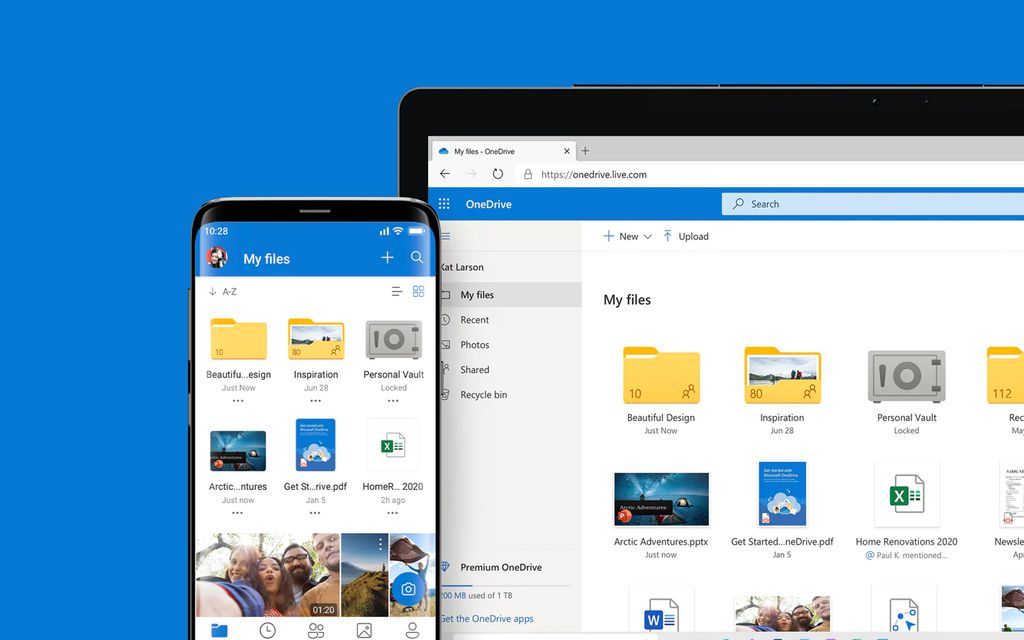
A essência da computação em nuvem reside na onipresença. Com o OneDrive, seus arquivos deixam de ser restritos a um único computador. Basta fazer login em qualquer outro dispositivo – seja um PC diferente, o navegador de um tablet ou o aplicativo no seu smartphone – para ter acesso completo a tudo o que você salvou. Isso significa o fim da antiga rotina de enviar documentos por e-mail para si mesmo ou depender de pen drives que vivem sumindo.
Não importa onde você esteja ou qual dispositivo esteja usando, a versão mais recente do seu documento estará lá, pronta para ser editada ou visualizada. Essa liberdade é um dos pilares da produtividade moderna, permitindo um fluxo de trabalho contínuo e sem interrupções geográficas.
Retorno ao passado digital: O Histórico de Versões
Quantas vezes você já editou um documento e, momentos depois, se arrependeu profundamente da mudança, ou pior, salvou por cima de uma versão importante? O Histórico de Versões do OneDrive é a sua máquina do tempo digital. Ele age como uma proteção invisível contra erros do dia a dia, salvando automaticamente versões antigas dos seus arquivos.
Este recurso permite que você volte a uma versão anterior com poucos cliques, seja para recuperar um parágrafo deletado, uma fórmula de planilha desfeita ou até uma apresentação inteira que foi alterada de forma equivocada. Para usar, é bem simples: clique com o botão direito do mouse no arquivo desejado e selecione “Histórico de versões”. É uma rede de segurança que, embora discreta, é incrivelmente útil quando a situação aperta.
Estes recursos mostram que o OneDrive, muitas vezes subestimado, pode ser uma ferramenta muito mais completa do que se imagina para gerenciar sua vida digital. Conhecer e aplicar esses recursos pode transformar a maneira como você interage com seus arquivos, poupando tempo, espaço e, talvez, muita dor de cabeça. Diante de tanta funcionalidade à disposição, será que você está aproveitando todo o potencial da sua nuvem?