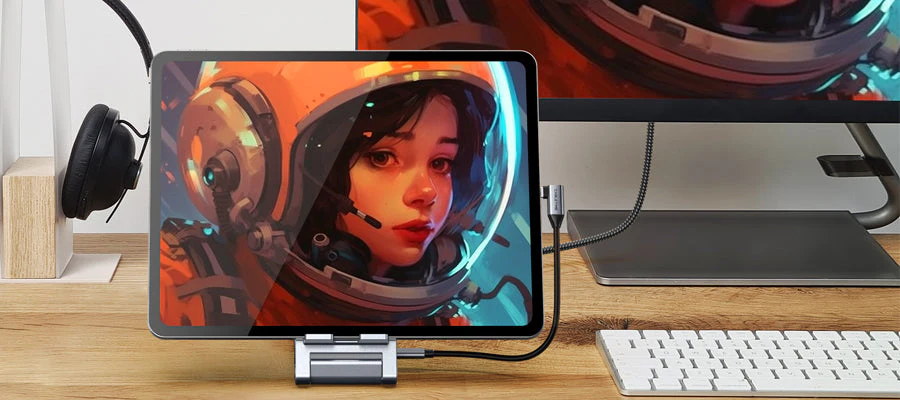
A busca por mais produtividade é uma constante no universo da tecnologia, e expandir a área de trabalho do computador pode fazer toda a diferença. Imagine ter mais espaço para gerenciar videochamadas, planilhas complexas ou documentos importantes sem precisar de um monitor adicional. A boa notícia é que seu próprio tablet, seja ele um iPad ou um Android, pode se tornar essa tela extra.
Essa é uma alternativa cada vez mais popular para quem precisa de flexibilidade, mobilidade e, claro, um impulso na eficiência do dia a dia. Especialmente em tempos em que o trabalho remoto e híbrido se tornou comum para muitos, otimizar espaço e recursos é fundamental.
O processo, que à primeira vista pode parecer complicado, geralmente é mais direto do que se imagina, variando conforme o sistema operacional e o modelo do aparelho. Em alguns casos, a conexão é nativa; em outros, basta um software simples para unir o útil ao agradável.
Como conectar o tablet ao PC
Existem duas principais formas de transformar o tablet em uma segunda tela: por meio de um cabo ou via Wi-Fi. Cada método tem suas vantagens e desvantagens, e a escolha ideal dependerá do perfil de uso e das prioridades do usuário.
Conexão com fio: priorize a estabilidade
Se a estabilidade é sua prioridade, com o mínimo de latência possível, a conexão por cabo USB é a melhor opção. Ela é perfeita para jornadas de trabalho longas, multitarefas intensivas com muitas janelas abertas e qualquer situação em que um pequeno atraso de imagem possa atrapalhar. Profissionais de edição de vídeo, design gráfico ou programadores que precisam de uma resposta visual instantânea encontrarão nessa modalidade a melhor aliada. A ausência de interrupções e a consistência da conexão são os grandes atrativos aqui.
No Windows, o processo geralmente requer a instalação de um programa tanto no computador quanto de um aplicativo correspondente no tablet. Uma vez que o software está configurado, basta conectar os dois dispositivos com um cabo USB que suporte transferência de dados. Tablets Android podem pedir uma confirmação extra, como a autorização da depuração USB ou a seleção do modo de transferência de arquivos. É um pequeno passo a mais, mas que garante a segurança do seu aparelho.
Feita a conexão, o sistema operacional do seu PC reconhecerá o tablet como um monitor secundário. A partir daí, você pode configurá-lo para duplicar a imagem da tela principal — útil para apresentações, por exemplo — ou, o mais comum, estender a área de trabalho. Esta última opção é a que realmente transforma o tablet em um espaço de trabalho adicional, permitindo arrastar janelas e aplicativos para ele.
“A conexão por cabo tende a ser a melhor opção para usar o tablet como segunda tela com mais estabilidade no dia a dia”, aponta um especialista em hardware.
No ecossistema Apple, a conexão via cabo também é possível para iPads e PCs com Windows, novamente por meio de aplicativos de terceiros. Contudo, para quem usa um Mac, a vida é bem mais simples: o recurso nativo Sidecar da Apple permite uma integração fluida, quase instantânea, transformando o iPad em uma extensão do desktop sem grandes complicações. É um exemplo claro de como a integração de hardware e software pode otimizar a experiência do usuário.
A liberdade da conexão sem fio
Para quem busca praticidade e um setup sem cabos enrolados na mesa, a conexão sem fio é a escolha ideal. Ela oferece a conveniência de posicionar o tablet onde for mais confortável, sem as amarras físicas. No entanto, sua performance está diretamente ligada à qualidade da sua rede Wi-Fi. Um ambiente com sinal forte e pouca interferência garantirá uma experiência mais agradável.
A regra principal aqui é ter ambos os dispositivos — computador e tablet — conectados à mesma rede Wi-Fi. Após essa etapa, o usuário apenas precisa acionar a ferramenta de conexão e decidir se deseja espelhar a tela do PC ou estender a área de trabalho. Para fins de produtividade, a extensão é, de longe, a opção mais vantajosa, permitindo a distribuição de tarefas e a manutenção de múltiplas janelas visíveis.
Tablets Android e iPads, quando conectados a PCs Windows via Wi-Fi, normalmente dependem de aplicativos específicos. Mas, assim como na conexão com fio, os usuários de Galaxy Tab e iPads com Macs têm um atalho para a simplicidade. Nos modelos compatíveis da linha Galaxy Tab (com One UI 3.1 ou superior, presentes em modelos como o Galaxy Tab S7, S8, S9 e S10), a Samsung oferece um recurso nativo chamado “Segunda Tela”.
Para ativá-lo, basta acessar o painel de configurações rápidas do tablet e tocar em “Segunda Tela”. No lado do computador, a combinação das teclas Windows + K abrirá a busca por monitores sem fio. Selecionar o nome do tablet na lista é o último passo para estabelecer a conexão e começar a desfrutar do espaço extra.
Vale a pena transformar o tablet em segunda tela?
Diante de tanta informação e opções, a pergunta que fica é: vale realmente a pena investir tempo e talvez alguns aplicativos para usar seu tablet como um monitor auxiliar? A resposta, para a maioria das pessoas que buscam otimização de fluxo de trabalho, é um sim.
O ganho em produtividade e organização visual pode ser substancial. Pense em quanta troca de janelas você faz ao longo do dia. Com uma segunda tela, essa ginástica mental é reduzida drasticamente. Você pode ter seu e-mail ou uma reunião online rodando em uma tela enquanto trabalha em um documento importante na outra.
Para desenvolvedores, ter o código em uma tela e a documentação na outra, por exemplo, é um cenário ideal que muitos já adotam. Designers podem ter suas ferramentas de trabalho na tela principal e o resultado em tempo real no tablet. A versatilidade é imensa e se adapta a diferentes profissões e necessidades.
É importante considerar, no entanto, que a experiência pode variar um pouco entre os diferentes modelos de tablets e sistemas operacionais. Tablets mais antigos ou com hardware menos potente podem apresentar alguma latência, mesmo com conexão com fio. Por isso, pesquisar as especificações do seu aparelho e as opções de software compatíveis é sempre uma boa prática antes de mergulhar de cabeça nessa configuração.
No final das contas, transformar seu tablet em um monitor secundário é uma forma inteligente e econômica de expandir seu ambiente de trabalho, elevando sua capacidade multitarefa e, consequentemente, sua produtividade. Você já experimentou essa configuração? Quais as suas dicas para quem está começando?